

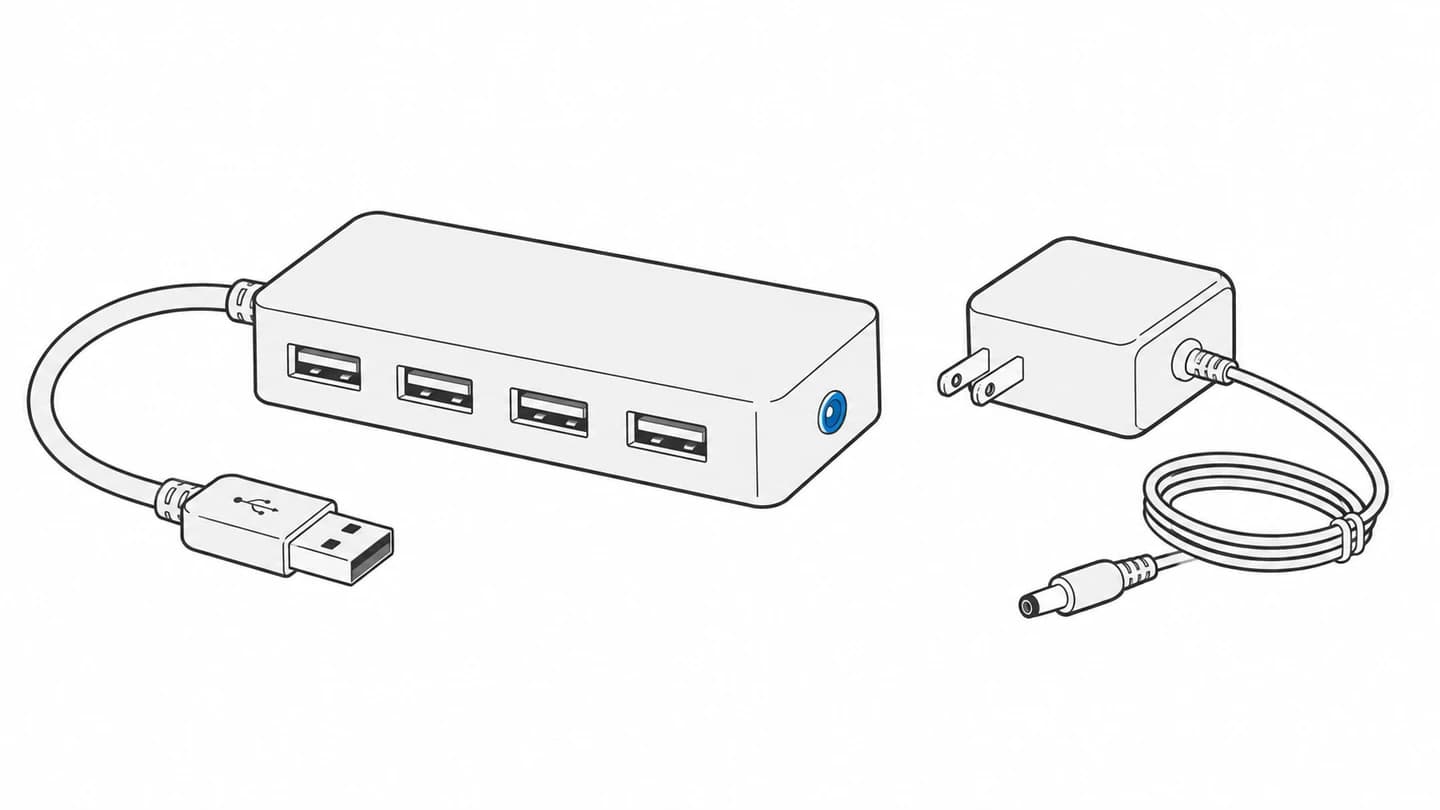
무전원 허브는 PC에서, 유전원 허브는 별도 전원 공급 장치에서 전원을 받는 방식입니다. 다만 ‘PD 100W’가 적힌 USB-C 허브는 노트북 충전용 전력일 수 있습니다. 주변기기에 공급하는 전원과 노트북으로 전달하는 충전을 나눠 읽어야 내 장치에 맞게 고를 수 있습니다.
키보드·마우스 중심이라면 버스 전원 제품부터 검토하고, 저장장치 여러 개나 충전까지 함께 쓴다면 전체·포트별 전력 조건을 확인하세요. ‘유전원’이라는 이름만으로 모든 조합의 작동을 보장하지는 않습니다.
꽂을 개수와 동시에 쓸 개수를 나눠 적으세요
이 글은 PC 한 대의 연결 포트를 늘리는 허브 선택입니다. 키보드·마우스나 모니터를 PC 두 대에서 번갈아 쓰려면 USB 선택기와 KVM의 공유 구성을 확인하세요.
마우스 수신기 두 개를 번갈아 쓰는 경우와 외장 저장장치 두 개를 동시에 쓰는 경우는 같은 ‘2포트’로 묶기 어렵습니다. 모델명과 단자, 데이터 전송이 필요한지, 충전도 할지, 동시에 사용할지를 적어 보세요.
| 사용 장치 | 구매 전에 적을 조건 |
|---|---|
| 키보드·마우스·수신기 | 필요한 A/C 데이터 포트 수와 장치의 전원 요구. 조명·추가 기능이 있는 모델도 구분합니다. |
| 외장 SSD·하드 | 동시 사용 수, 데이터 규격, USB로 전원을 받는지 별도 어댑터가 있는지. |
| 휴대폰 등 충전 장치 | 충전 전용인지 데이터도 필요한지, 지원 충전 방식과 해당 포트 출력. |
| 노트북 자체 충전 | 노트북의 USB-C 충전 지원 여부와 필요한 전력, 허브가 노트북으로 전달하는 최대 전력. |
이미 허브에서 장치가 끊기거나 인식되지 않는다면 교체 제품을 고르기 전에 USB 인식 문제 가이드에서 증상을 구분하세요. 연결 실패를 곧바로 전원 부족으로 단정하면 구매해도 문제가 남을 수 있습니다.
외부 전원과 PD 통과 충전은 확인할 항목이 다릅니다
유전원·무전원은 판매 분류의 출발점입니다. 실제 제품은 전원 입력 방법이 겹칠 수 있으므로 아래 세 경로를 설명서에서 찾아보세요.
| 전원 경로 | 읽어야 할 사양 |
|---|---|
| PC → 허브·주변기기 | 버스 전원 방식. 허브가 PC에서 받는 전원과 연결 장치가 나눠 쓸 수 있는 조건을 확인합니다. |
| 외부 어댑터 → 허브·주변기기 | 전체 공급 한도와 포트별 출력·충전 지원. 어댑터 포함 여부와 정확한 규격도 함께 읽습니다. |
| PD 충전기 → 허브 → 노트북 | PD 입력 한도와 노트북 전달 한도를 따로 확인합니다. 주변기기 포트의 출력·데이터 기능은 별도 항목입니다. |
USB-C라는 모양, 전원 스위치, 포트 옆 W 숫자는 각각 다른 정보입니다. C형 포트가 데이터용인지, 충전기 입력인지, PC 연결용인지부터 읽으세요. 스위치가 있어도 별도 전원을 받는 제품이라고 단정할 수 없습니다.
제품 세 개를 같은 기준으로 읽어 보겠습니다
아래는 공식 문서를 대조한 사례입니다. 판매 순위나 국내 가격·재고 추천이 아니며, 비슷한 이름의 다른 모델로 사양을 옮겨 읽지 마세요.
HB30A4AIB: 스위치가 있어도 버스 전원입니다
StarTech HB30A4AIB 사양표는 USB-A 4포트·5Gbps 허브를 USB 전원 방식으로 설명합니다. 개별 스위치가 있지만 외부 전원 제품은 아닙니다. 사용할 수 있는 전력은 입력에 따라 달라지며 모든 하위 포트가 공유한다고 명시합니다.
이 모델을 볼 때의 질문은 ‘스위치가 몇 개냐’보다 내 장치 조합이 이 공유 전원 조건에서 지원되는가입니다. 포트가 네 개로 늘어났다고 전력도 각각 네 배로 생기지는 않습니다.
ST4300USB3V2-UE: 24W는 포트 하나의 출력이 아닙니다
StarTech ST4300USB3V2-UE 사양표는 24W 외부 어댑터와 4개의 USB-A 5Gbps 포트를 명시합니다. 전체 전력 예산은 포트들이 공유하며, 커넥터 표에는 일반 포트3개가 각각4.5W, BC 1.2 포트1개가7.5W로 구분됩니다.
따라서 24W를 네 포트로 나눠 각각6W를 보장한다고 계산하면 안 됩니다. 충전할 장치는 해당 충전 포트의 지원 방식도 맞춰야 합니다. 이 UE 모델의 어댑터 플러그 구성은 UK/EU이므로 국내에서 살 제품의 지역 코드·구성품은 따로 확인하세요.
Anker 556: PD 입력 100W와 노트북 전달 85W를 구분합니다
Anker 556 USB-C Hub (8-in-1, USB4) FAQ는 PD 입력 최대100W 중 허브가15W를 사용해 노트북에는85W를 전달한다고 설명합니다. 실제 충전은 노트북·충전기·케이블의 지원 조건에 따릅니다. 더 큰140W 충전기를 연결해도 이 모델의 입력 한도는100W입니다.
같은 FAQ에서 USB-C 10Gbps 포트는 데이터 전용으로, PD 포트는 추가 충전기를 연결하는 노트북 충전용으로 구분합니다. PD 입력에 SSD를 꽂거나 데이터 전용 포트를 휴대폰 충전용으로 고르면 목적과 맞지 않습니다.
| 사양에서 발견한 조건 | 내 구매 판단에 적용 |
|---|---|
| 버스 전원·포트 공유 | 동시 사용 장치의 요구와 지원 범위를 확인. 스위치나 포트 개수를 전력 보장으로 해석하지 않습니다. |
| 전체24W·포트별 출력 차이 | 전체 숫자와 개별 한도를 모두 대조. 충전할 장치의 포트 위치도 메모합니다. |
| PD 입력100W·노트북85W | 노트북 충전 목표와 전달 한도를 비교. 주변기기 데이터 포트는 따로 확보합니다. |
위 숫자는 해당 모델의 공식 사양을 읽은 값이며 직접 측정한 결과가 아닙니다. 한 모델의 전력 배분을 다른 유전원·PD 허브에도 공통으로 적용하지 마세요.
무조건 큰 어댑터보다 필요한 조건을 고르세요
다음은 선택 과정을 보여주는 가상 사례입니다. 실제 장치 조합의 작동 인증이 아니라, 사양을 어디까지 확인해야 하는지 판단하는 예입니다.
키보드·마우스 수신기를 연결할 자리만 부족하다면
버스 전원 허브를 먼저 비교할 수 있습니다. 필요한 데이터 포트 수와 PC 연결 단자, 케이블 길이, 장치의 전원 요구를 확인하세요. 여기에 휴대폰 충전이나 저장장치를 추가할 예정이면 그 장치까지 목록에 넣어 다시 대조합니다.
외장 저장장치 여러 개를 동시에 쓸 계획이라면
외부 전원 허브의 전체·포트별 공급 조건을 우선 확인하세요. 숫자가 없거나 장치의 요구와 비교하기 어렵다면 ‘외장하드 가능’ 한 줄로 끝내지 말고, 저장장치 모델·동시 사용 개수·자체 어댑터 유무를 제조사에 알려 지원 조합을 문의합니다. 전력 여유가 데이터 대역폭까지 늘려 주는 것은 아닙니다.
SSD를 케이스에 넣어 사용할 예정이라면 SSD 외장 케이스 규격도 별도로 맞추세요. 이미 연결된 저장장치의 전송 속도를 해석하려면 SSD 속도와 연결 조건을 참고할 수 있습니다.
노트북 충전까지 케이블 하나로 정리하고 싶다면
노트북의 해당 USB-C 포트가 충전을 받는지부터 확인합니다. 예를 들어 노트북에90W 이상 전달해야 한다는 조건을 세웠다면, 앞선 최대85W 전달 모델은 그 조건을 충족하지 않습니다. 허브의 PD 입력 숫자만 보고100W 충전이 된다고 판단하면 안 됩니다.
허브에 연결할 충전기를 별도로 고른다면 노트북 충전기 출력·동시 충전 조건에서 포트별 배분과 케이블 전력을 확인하세요. 충전기에 휴대폰도 함께 연결할 계획인지에 따라 사용할 수 있는 출력이 달라집니다.
충전기와 케이블이 포함되는지도 확인하세요. 모니터까지 연결할 목적이라면 전원 외에 영상 지원을 따로 대조해야 하므로 USB-C 영상 연결 조건으로 이어서 확인합니다.
이 메모가 채워지면 후보를 비교할 수 있습니다
동시에 사용할 장치·모델: ___ / 필요한 A·C 데이터 포트 수: ___ / PC 연결 포트: ___ / 허브 전원 방식: ___ / 전체·포트별 출력 근거: ___ / 노트북 충전 필요 전력·전달 한도: ___ / 어댑터·충전기·케이블 구성: ___
필요한 데이터 포트가 충전 전용이거나 노트북 전달 한도가 목표보다 낮으면 다른 후보를 고릅니다. 전력·동시 사용 조건이 비어 있으면 추측으로 채우지 말고 사양 문의로 남기세요.
어댑터는 단자가 들어간다는 이유로 아무 제품이나 연결하지 않습니다. 허브 제조사가 지정한 입력 전압·극성·커넥터와 전원 규격에 맞는 구성품을 선택하세요. 외부 전원을 빼도 작동하는지 역시 모델별 설명서로 확인할 사항입니다.
선택을 마친 결과는 ‘유전원이 더 좋다’가 아니라 내 장치에 어떤 포트와 전원 조건이 필요한지 설명할 수 있는 상태입니다. 수령한 모델·지역 코드·구성품이 주문 조건과 다르면 연결 전에 확인하세요.
자주 묻는 질문
무전원 USB 허브는 전기를 사용하지 않나요?
전기를 쓰지 않는다는 뜻이 아닙니다. PC의 USB 포트에서 전원을 받는 버스 전원 방식입니다. 허브와 연결 장치가 공급받을 수 있는 전력 조건을 확인해야 합니다.
전원 스위치가 있으면 유전원 허브인가요?
스위치만으로 구분할 수 없습니다. 이 글의 HB30A4AIB처럼 개별 스위치가 있어도 PC에서 전원을 받는 제품이 있습니다. 사양표의 전원 공급 방식과 외부 어댑터 지원 여부를 확인하세요.
PD 100W라고 적힌 포트에 외장 SSD를 연결하면 되나요?
PD 숫자만으로 데이터 전송 지원을 알 수 없습니다. Anker 556의 PD 포트는 충전기를 연결해 노트북에 전원을 전달하는 입력이며, SSD용 데이터 포트와 역할이 다릅니다. 각 포트의 데이터·충전 방향을 설명서에서 구분하세요.
외장하드를 쓰면 무조건 유전원 허브가 필요한가요?
장치 이름만으로 단정하지 않습니다. 외장하드의 전원 요구와 자체 어댑터 유무, 함께 쓸 장치, 허브의 포트별·전체 공급 조건을 대조하세요. 여러 저장장치를 동시에 사용할 계획인데 전력 사양이 불명확하면 지원처에 조합을 문의한 뒤 선택합니다.
유전원 허브를 사면 USB 인식 오류나 느린 속도가 해결되나요?
전원 조건만으로 모든 오류나 속도를 설명할 수 없습니다. 데이터 규격·케이블·장치 상태 등도 별도 조건입니다. 이미 연결 실패가 있다면 원인을 확인하고, 유전원이라는 이유만으로 해결을 보장하는 제품 설명은 구매 근거로 삼지 마세요.
참고한 공식 문서
2026년 9월 5일 공식 문서 확인 기준입니다. 실제 장치 연결·전원 변경·부하 시험은 수행하지 않았으며 구매 시 정확한 모델의 최신 사양을 확인하세요.