

DP와 HDMI는 모두 디지털 영상과 소리를 전달하는 연결 규격입니다. 어느 쪽을 쓸지는 단자 이름보다 PC와 모니터가 함께 지원하는 해상도·주사율에 달려 있습니다. 이미 원하는 조건으로 정상 사용 중이라면 케이블부터 새로 살 필요는 없습니다.
같은 165Hz 모니터라도 입력에 따라 지원 주사율이 다를 수 있습니다. ‘게임은 무조건 DP’처럼 정하기 전에 내 모델의 사양표를 한 번 대조하세요.
DP와 HDMI, 무엇이 다른가요?
HDMI는 TV·콘솔·AV 기기와 PC 모니터에서, DisplayPort는 PC 그래픽 출력과 모니터에서 흔히 사용합니다. 한쪽이 항상 더 높은 주사율을 내거나 더 좋은 화질을 보장하는 관계는 아닙니다.
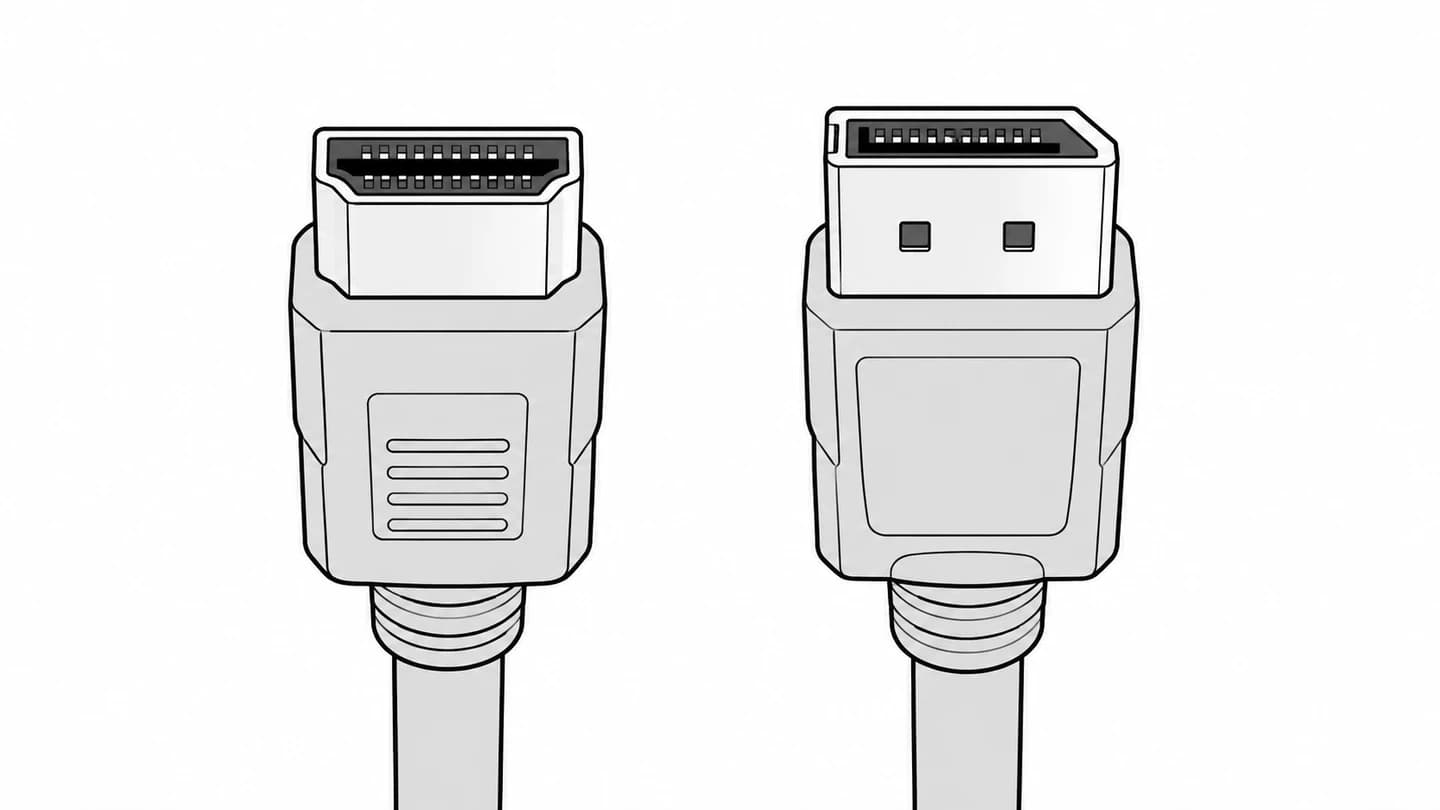
| 비교 항목 | HDMI | DisplayPort |
|---|---|---|
| 일반 크기 단자 | 좌우가 대칭인 납작한 형태 | 한쪽 모서리가 잘린 형태 |
| 영상·음성 | 둘 다 전송 가능 | 둘 다 전송 가능 |
| 해상도·주사율 | 버전의 최대치와 실제 제품의 지원 모드는 구분해야 함 | |
| 추가 기능 | VRR·eARC 등 필요한 기능을 제품별 확인 | Adaptive-Sync·MST 등 필요한 기능을 제품별 확인 |
VRR·Adaptive-Sync는 화면 주사율을 게임 프레임 변화에 맞추는 기능이고, MST는 한 출력에서 여러 화면을 연결하는 기술입니다. 해당 기능이 필요하다면 PC·모니터·중간 장치가 그 연결에서 지원하는지까지 확인합니다. 케이블 이름만으로 기능이 생기지는 않습니다.
버전 숫자보다 입력별 지원 모드를 보세요
먼저 목표를 ‘QHD 144Hz’처럼 해상도와 주사율을 한 쌍으로 적으세요. 같은 144Hz라도 FHD와 4K에 필요한 전송 조건은 다릅니다. HDR이나 가변 주사율까지 쓸 계획이면 함께 적습니다.
- PC 출력: 그래픽카드 또는 노트북의 정확한 모델에서 사용할 출력 단자를 확인합니다. 외장 그래픽카드에 연결할 계획이라면 메인보드 단자 사양과 혼동하지 마세요. 모델을 모르면 그래픽카드 확인 방법을 참고하세요.
- 모니터 입력: 공식 사양·설명서의 입력 단자와 지원 해상도 표를 봅니다. HDMI와 DP의 최대 주사율, 특정 포트에만 적용되는 조건을 구분합니다.
- 중간 장치: 도크·변환기·KVM을 거친다면 해당 제품의 출력 한계와 동시 연결 조건도 포함합니다. PC 두 대에서 화면을 공유하려면 KVM의 영상·USB 연결 구성도 함께 확인하세요.
- 필요 기능: HDR·VRR·색 깊이 또는 DSC 조건이 붙어 있는지 확인합니다. DSC는 영상 데이터를 압축해 보내는 기술이며, 표에 ‘DSC 사용 시’가 붙으면 그 조건까지 맞아야 합니다.
상품 제목에 ‘8K’, ‘HDMI 2.1’, ‘DP 2.1’이 보이더라도 원하는 모든 모드를 보장한다고 읽지 않습니다. 모델 설명서에 목표 모드가 없거나 조건이 불명확하면 양쪽 모델과 목표 해상도·Hz를 적어 제조사에 확인하는 편이 불필요한 구매를 줄입니다.
같은 모니터라도 목표에 따라 선택이 달라집니다
Dell G2724D 공식 사양은 QHD 2560×1440에서 DisplayPort 165Hz, HDMI 144Hz를 명시합니다. 아래는 이 모델의 사양을 읽는 예시이며 제품 구매 추천이나 다른 모니터의 공통 한계가 아닙니다.
| 원하는 조건 | 판단 |
|---|---|
| QHD 144Hz | HDMI 입력이 목표를 지원합니다. PC 출력과 케이블도 맞고 이미 정상 사용 중이면 DP로 바꿀 필요는 없습니다. |
| QHD 165Hz | 이 모니터에서는 DP 입력을 선택합니다. PC의 DP 출력과 케이블도 해당 모드를 지원해야 합니다. |
| 더 비싼 HDMI 케이블로 165Hz | 케이블 교체로 이 모델의 HDMI 입력 한계가 올라가지는 않습니다. |
| 노트북에는 USB-C만 있음 | 해당 포트의 영상 출력 지원과 USB-C→DP 연결 사양을 먼저 확인합니다. 단자 모양만으로 위 결과를 적용하지 않습니다. |
이 표는 해상도·주사율 선택 예시입니다. HDR·VRR까지 함께 쓰려면 별도의 지원 조건을 확인하세요. 사양표상 지원과 현재 연결에서 실제로 선택되는 모드도 구분해야 합니다.
새로 산다면 인증 이름과 실제 길이를 확인하세요
양쪽에 같은 종류의 단자가 있고 목표 모드를 지원한다면 같은 단자끼리 직접 연결하는 구성을 먼저 검토하세요. 제품이 제공하는 기본 케이블의 사양도 확인하면 중복 구매를 줄일 수 있습니다.
HDMI: 공식 케이블 이름과 인증 라벨
HDMI LA의 케이블 안내에서 인증 이름을 대조하세요. Premium High Speed는 최대 18Gbps, Ultra High Speed는 최대 48Gbps, Ultra96은 최대 96Gbps 등급입니다. 이는 케이블의 대역폭 등급으로, 모니터나 PC를 그 성능으로 바꿔 주지는 않습니다.
구매 페이지의 ‘고급형’ 표현보다 공식 이름·인증 라벨과 해당 모델·길이를 확인하세요. Ultra High Speed·Ultra96은 라벨의 QR 코드를 통한 인증 확인 안내가 있습니다. 필요한 모드를 지원하는지 판단한 뒤 등급을 고르면 됩니다.
DP: VESA 인증 목록의 모델과 대조
VESA 인증 케이블 목록에서 제조사·모델을 확인합니다. DP80 등 고대역폭 인증도 양쪽 장치의 지원이 맞아야 의미가 있습니다. VESA는 기존 DP40 인증 케이블이 DP54 성능 등급으로 검증되었다고 안내하므로, 예전 이름이 적혀 있다는 이유만으로 교체하지 마세요.
길이: 책상 배치에 필요한 길이로 비교
케이블이 당겨지지 않는 여유를 포함해 필요한 길이를 정하고 구매할 길이의 모델에서 목표 모드 지원을 확인합니다. 같은 브랜드라도 길이에 따라 제품 구성이 다를 수 있습니다. 장거리·광케이블은 방향이나 전원 조건도 확인하고, 모든 케이블에 같은 최대 길이를 적용하지 않습니다.
DP HDMI 변환은 방향부터 적으세요
PC 출력 → 모니터 입력 순서로 적으면 잘못된 제품 선택을 줄일 수 있습니다. ‘DP HDMI’라는 상품명만 보고 양방향으로 사용할 수 있다고 가정하지 마세요.
예를 들어 StarTech HD2DP는 HDMI 영상 소스에서 DP 모니터로 연결하는 USB 전원 변환 제품입니다. 이 방향과 전원 조건을 확인해야 하며, DP 출력에서 HDMI 입력으로 가는 제품과 혼동하면 안 됩니다. 변환 제품마다 해상도·주사율·VRR 등의 지원 범위도 별도로 확인합니다.
USB-C는 충전·영상·데이터를 따로 확인합니다
USB-C 포트나 케이블이 있다는 사실만으로 모니터 영상 출력이 가능한 것은 아닙니다. DP Alt Mode 지원 안내처럼 PC의 해당 포트가 영상 출력을 지원하는지부터 확인하세요. 모니터 입력과 케이블 또는 도크의 지원도 맞아야 합니다.
노트북의 정확한 모델로 공식 사양에서 포트 설명과 외부 모니터 지원을 함께 보세요. 다음 두 모델은 같은 USB-C 3.2 Gen 1 표기라도 영상 지원이 다릅니다. 제품 추천이 아닌 사양 판독 예시입니다.
| 공식 모델 사양 | 읽는 법과 연결 선택 |
|---|---|
| Lenovo IdeaPad 3 15ALC6 | USB-C가 데이터 전용(data transfer only)으로 명시되어 있습니다. 일반 DP Alt Mode 방식 USB-C→HDMI 어댑터를 사도 영상 출력이 생기지 않습니다. 이 모델의 HDMI 출력과 모니터 입력을 먼저 대조하세요. |
| Lenovo IdeaPad Slim 3 15ABR8 | USB-C에 DisplayPort 1.2 지원, 외부 화면은 USB-C로 최대 4K 60Hz가 명시되어 있습니다. 영상 출력 경로는 있지만, HDMI로 변환하려면 어댑터·HDMI 케이블·모니터 입력도 목표 모드를 지원해야 합니다. |
내 사양표에 USB 속도만 적혀 있고 영상 관련 설명이 없다면 미확인 상태로 두세요. 데이터 전용이라고 단정하지 말고 모델 접미사와 사용할 포트를 지정해 제조사에 영상 출력 지원을 문의합니다. USB 그래픽 방식 제품은 별도 기술이므로 일반 Alt Mode 변환기와 구분합니다.
어댑터의 ‘4K 60Hz’ 옆 조건도 읽으세요
예를 들어 StarTech CDP2HD4K60H 공식 명세는 USB-C 출력 → HDMI 화면용이며 PC의 DP Alt Mode 지원을 요구합니다. 최대 4K 60Hz 표기와 별도로 HDR에는 PC 쪽 DisplayPort 1.4와 화면 쪽 HDMI 2.0b 조건이 붙습니다. 위 Slim 3의 DP 1.2 사양에 이 어댑터를 조합한다고 HDR 조건까지 충족되는 것은 아닙니다.
또한 이 어댑터는 PD 충전 통과를 지원하지 않습니다. ‘영상 출력 가능’, ‘목표 해상도·Hz 가능’, ‘HDR 가능’, ‘동시 충전 가능’을 각각 확인해야 합니다. 위 사례는 공식 명세를 비교한 것으로, 두 제품을 직접 연결해 시험한 결과는 아닙니다.
USB-C로 화면을 보내면서 노트북도 충전하려면 모니터·도크의 전원 공급과 케이블의 전력 지원을 따로 확인합니다. USB-C→DP 영상 케이블이라는 이름만으로 충전까지 된다고 판단하지 않습니다.
구매 전에 이 다섯 줄을 채워 보세요
메모 앱이나 종이에 아래 항목을 옮겨 적으세요. 확인되지 않은 칸이 남으면 제품 이름과 목표 모드를 제조사 문의에 그대로 사용할 수 있습니다.
| 적을 항목 | 내가 확인할 내용 |
|---|---|
| PC 출력 | 모델: ______ / 사용할 포트: ______ |
| 모니터 입력 | 모델: ______ / 해당 입력의 지원 모드: ______ |
| 목표 | 해상도: ______ / Hz: ______ / 필요한 추가 기능: ______ |
| 연결 경로 | 직결 또는 중간 장치 모델: ______ / 필요한 길이: ______ |
| 선택 | 기존 케이블 유지 / 다른 입력 사용 / 확인한 사양으로 구매 / 제조사에 조건 문의 |
이미 목표 모드로 정상 사용 중이면 유지할 수 있습니다. 다른 입력에서만 목표를 지원하면 그 경로를 확인하고, 양쪽 장치 자체가 지원하지 않으면 케이블 구매를 멈추고 장비 사양부터 다시 판단하세요.
연결을 정한 뒤 화면 설정은 모니터 주사율 변경, 두 화면의 확장·배치는 듀얼 모니터 설정으로 이어집니다. 화면이 아예 나오지 않으면 모니터 신호 없음, 영상은 나오는데 소리만 없으면 PC 소리 출력 확인에서 증상을 구분하세요.
자주 묻는 질문
HDMI로 144Hz를 사용할 수 있나요?
가능한 조합이 있습니다. 해상도와 모니터 입력별 지원 주사율, PC 출력과 케이블 사양이 모두 맞아야 합니다. 예를 들어 Dell G2724D는 QHD에서 HDMI 144Hz를 명시합니다. 모든 모니터에 같은 한계가 적용되는 것은 아닙니다.
DP 케이블을 쓰면 화질이나 게임 성능이 더 좋아지나요?
단자 이름만으로 화질이나 게임 프레임이 좋아진다고 판단할 수 없습니다. 원하는 해상도·주사율·색 설정·가변 주사율을 실제 조합이 지원하는지 확인하세요. 이미 필요한 조건으로 정상 사용 중이면 비교 글만 보고 교체할 필요는 없습니다.
DP도 소리가 나오나요?
DisplayPort도 오디오 전송을 지원합니다. 다만 모니터의 스피커 또는 오디오 출력 지원과 PC에서 선택한 출력 장치가 맞아야 합니다. 케이블이 음성을 전달한다는 것과 모니터에 스피커가 있다는 것은 다릅니다.
DP HDMI 변환 케이블은 양방향인가요?
양방향이라고 가정하면 안 됩니다. PC의 출력에서 모니터의 입력으로 가는 방향이 제품 명세와 일치해야 합니다. HDMI 출력에서 DP 입력으로 연결할 때는 그 방향을 지원하는 변환 제품과 필요한 전원 조건을 확인하세요.
USB-C 충전 케이블로 모니터를 연결할 수 있나요?
충전 지원만으로 영상 전송을 보장하지 않습니다. PC의 해당 포트가 DP Alt Mode 등 영상 출력을 지원하는지, 모니터 입력과 케이블도 해당 연결을 지원하는지 확인해야 합니다. 영상과 함께 충전하려면 전원 공급 조건도 별도로 맞아야 합니다.
참고한 공식 문서
- Dell · G2724D 입력별 해상도·주사율
- HDMI LA · 케이블 종류와 인증
- VESA · DisplayPort FAQ
- VESA · 인증 케이블·어댑터 목록
- VESA · DP40/DP54 및 DP80 안내
- StarTech · USB-C DP Alt Mode 조건
- StarTech · HDMI→DP 변환 제품 HD2DP
- Lenovo · IdeaPad 3 15ALC6 포트 사양
- Lenovo · IdeaPad Slim 3 15ABR8 포트·모니터 지원
- StarTech · USB-C→HDMI CDP2HD4K60H 요구 조건
2026년 9월 5일 공식 문서 기준입니다. 모델·입력·펌웨어에 따른 조건은 해당 제품 설명서를 우선하세요.