

화면과 키보드·마우스를 함께 바꾸려면 KVM, USB 장치만 바꾸려면 USB 선택기를 검토하세요. PC 두 대를 연결할 때는 각 PC의 영상 출력과 USB 연결 경로가 모두 필요합니다. ‘2포트’나 ‘4K’만 보고 고르지 말고 PC 수·모니터 수·목표 화면 모드·USB 사양을 따로 맞추는 것이 먼저입니다.
회사 노트북과 개인 데스크톱을 번갈아 쓰는 상황을 기준으로 설명합니다. 두 PC 화면을 동시에 합치는 방법이나 원격 접속 설정은 다루지 않습니다.
모니터도 함께 바꿀지부터 정하세요
KVM은 Keyboard·Video·Mouse를 묶어 부르는 말입니다. 한 세트의 화면과 입력장치를 선택한 PC에 연결하는 장치이지, 두 PC를 하나로 합치거나 파일을 자동으로 동기화하는 장치는 아닙니다.
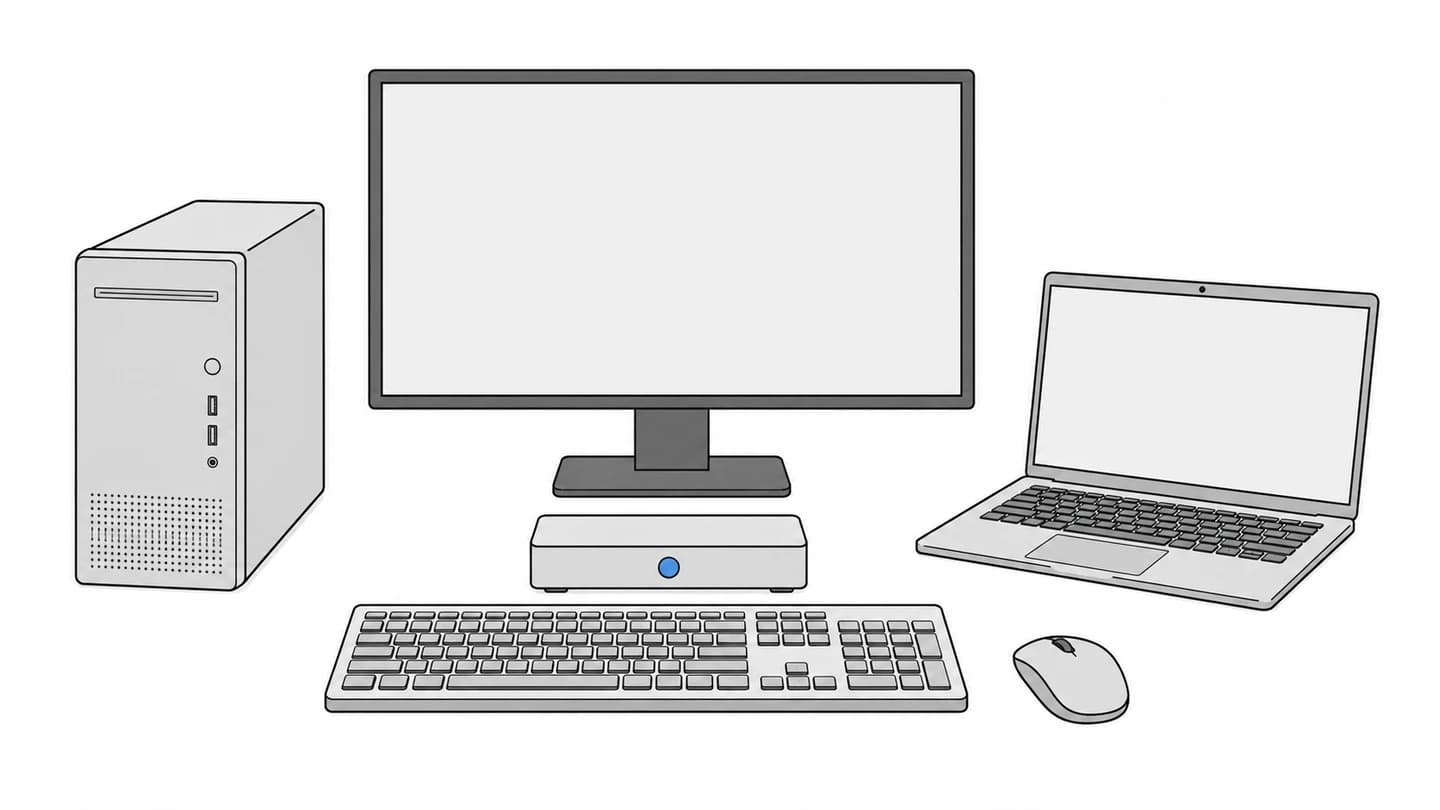
| 원하는 구성 | 먼저 비교할 방식 |
|---|---|
| 키보드·마우스만 공유 | USB 선택기. 화면은 각 PC용 모니터를 쓰거나 모니터 입력을 따로 전환합니다. |
| 모니터 한 대까지 함께 전환 | PC 2대·모니터 1대용 KVM. 두 PC와 모니터의 단자, 해상도·Hz를 맞춥니다. |
| 모니터 두 대를 함께 전환 | 듀얼 모니터 지원을 명시한 KVM. 각 PC에서 필요한 영상 입력 수와 두 화면 동시 지원 조건을 확인합니다. |
모니터 입력을 손으로 바꿔도 괜찮다면 화면은 각 PC에서 모니터로 직접 연결하고 USB만 선택기로 바꿀 수 있습니다. 모니터에 사용할 입력이 충분한지, 각 입력에서 원하는 화면 모드를 지원하는지 확인하세요. 전환 동작이 두 번이라는 불편을 받아들일 수 있는지가 선택 기준입니다.
PC 한 대의 포트를 늘리는 목적이라면 USB 허브의 전원·포트 선택이 해당합니다. 일반 허브를 PC 두 대에 임의로 연결해 공유기로 사용하지 마세요.
PC 한 대마다 영상과 USB를 한 줄씩 채우세요
아래는 StarTech SV211HDUA4K 연결도를 읽은 예입니다. PC 두 대에 HDMI와 USB-A 포트가 있고 모니터 한 대를 공유하는 조건입니다. 이 제품은 PC 쪽 케이블이 본체에 붙어 있습니다.
| 연결 대상 | 영상·USB 경로 |
|---|---|
| PC 1 | PC 1용 내장 HDMI → PC 1의 HDMI 출력 같은 묶음의 USB-A → PC 1의 USB-A |
| PC 2 | PC 2용 내장 HDMI → PC 2의 HDMI 출력 같은 묶음의 USB-A → PC 2의 USB-A |
| 공유 모니터 | KVM의 HDMI 출력 → 모니터 HDMI 입력. 모니터 측 케이블을 별도로 준비합니다. |
| 키보드·마우스 | KVM의 공유 USB-A 포트에 연결합니다. PC 쪽 USB 경로까지 이어져야 입력을 전달합니다. |
PC 1의 HDMI와 PC 2의 USB를 한 묶음으로 생각하면 안 됩니다. 화면이 보이는 PC와 키 입력이 전달되는 PC가 같도록 제품의 PC 번호별 연결을 읽으세요. 위 표는 영상·입력장치만 다루며 선택 사항인 3.5mm 오디오는 제외했습니다.
다른 KVM은 분리형 USB 케이블이나 USB-C 연결을 사용할 수 있습니다. 위 모델의 플러그를 모든 제품에 적용하지 마세요. 특히 노트북에 USB-C만 있다면 영상·USB를 어떻게 확보할지 먼저 정하고, USB-C 영상 지원과 변환 조건을 확인합니다. 포트 모양만으로 영상 출력과 충전을 보장하지 않습니다.
듀얼 모니터가 목적이면 이 표를 그대로 두고 모니터만 추가할 수는 없습니다. 해당 KVM의 PC별 영상 입력과 모니터 출력 수를 새로 적으세요. 한 PC의 확장 화면 설정은 듀얼 모니터 연결 가이드에서 별도로 확인합니다.
모델명 끝의 차이가 구매 조건을 바꿉니다
다음 두 제품은 사양을 읽는 사례입니다. 국내 판매 순위·가격 추천이나 실물 성능 비교가 아닙니다. 구매하려는 정확한 모델의 최신 문서와 대조하세요.
SV211HDUA: HDMI지만 4K 모델은 아닙니다
SV211HDUA 공식 사양표는 최대 1920×1200, PC 2대와 모니터 1대, USB 2.0 콘솔 포트를 명시합니다. HDMI 단자가 있다는 이유로 4K 출력 후보에 포함하면 안 됩니다.
SV211HDUA4K: 영상은 4K 60Hz, USB는 2.0입니다
SV211HDUA4K 사양표는 3840×2160·60Hz와 USB 2.0·480Mbps를 각각 표시합니다. ‘KVM Ports 2’와 ‘Number of Monitors Supported 1’도 별도 항목입니다. 여기서 2포트는 듀얼 모니터를 뜻하지 않습니다.
| 읽을 항목 | 두 모델을 구별하는 방법 |
|---|---|
| 목표 화면 | SV211HDUA는 최대 1920×1200. SV211HDUA4K는 3840×2160·60Hz. 이름 끝의 4K 유무까지 확인합니다. |
| 모니터 수 | 두 모델 모두 1대. PC 2대 지원을 모니터 2대 지원으로 읽지 않습니다. |
| USB 데이터 | 4K 모델도 USB 2.0입니다. 영상 숫자로 저장장치 전송 규격을 판단하지 않습니다. |
| 전환 조작 | 본체에 연결된 버튼과 소프트웨어·단축키의 조건을 구분합니다. 특히 4K 모델 문서는 버튼 전환과 소프트웨어의 OS 조건을 따로 설명합니다. |
480Mbps는 인터페이스 규격 표기이며 파일 복사 실측 속도가 아닙니다. HDR·VRR·EDID 유지와 같은 추가 기능도 필요하다면 별도 지원 항목을 찾아야 합니다. 이 글의 4K·60Hz 숫자에서 해당 기능까지 추론하지 마세요.
목표와 맞지 않는 후보부터 제외하세요
다음은 위 공식 사양에 가상의 사용 조건을 대입한 판단 예시입니다. 실제 장치 조합의 작동 시험 결과는 아닙니다.
모니터 한 대를 4K 60Hz로 쓰고 싶다면
SV211HDUA는 화면 조건에서 제외됩니다. SV211HDUA4K는 해당 화면 수치를 충족하는 후보지만, 두 PC 출력과 모니터 입력·케이블도 그 모드를 지원해야 합니다. PC별 HDMI·USB 연결이 가능한지 확인한 뒤 남은 조건을 비교하세요.
외장 SSD도 USB 5Gbps 이상으로 공유하고 싶다면
SV211HDUA4K는 USB 2.0이므로 이 목표에서 제외됩니다. 영상이 4K 60Hz라는 사실은 바뀌지 않지만, 별도로 정한 데이터 조건을 충족하지 않습니다. 다른 후보의 USB 데이터 포트와 주변기기 지원 목록을 확인하세요.
모니터 두 대 또는 4K 120Hz가 필요하다면
이 글의 두 모델을 해당 목표용으로 선택하지 않습니다. 듀얼 동시 출력 또는 목표 해상도·주사율을 명시한 후보의 공식 연결도부터 다시 확인하세요. ‘2포트’나 ‘4K 지원’이라는 상품명만으로 빈 조건을 채우지 않습니다.
화면은 기존 모니터 입력 전환으로 충분하다면 USB 선택기만 사용하는 구성도 비교할 수 있습니다. KVM을 사지 않는 선택까지 포함해 필요한 전환 편의와 예산을 정하세요.
케이블과 지원 조건까지 한 장에 적으세요
위 4K 모델처럼 PC 쪽 케이블이 붙어 있는 제품도 모니터까지 이어지는 선은 별도로 확인해야 합니다. 분리형 제품은 PC 수만큼 필요한 영상·USB 케이블의 종류와 수량을 따로 계산하세요. 노트북 충전이 필요하다면 KVM 전원 공급과 노트북 충전 지원도 나눠 확인합니다.
창 위치 유지, 특정 무선 수신기, 웹캠·USB 오디오가 중요하다면 해당 장치 모델을 포함해 지원처에 문의하세요. ‘USB 연결 가능’이라는 한 줄을 모든 주변기기 동시 사용 보장으로 해석하지 않습니다.
받은 제품의 모델명과 구성품이 메모와 맞는지 확인한 뒤 설명서대로 연결합니다. 이미 USB 인식 문제가 있다면 구매로 해결을 단정하지 말고 USB 장치 인식 실패 진단으로 이어서 확인하세요.
자주 묻는 질문
KVM 스위치와 USB 선택기는 무엇이 다른가요?
KVM은 모니터 영상과 키보드·마우스를 여러 PC 사이에서 전환하고, USB 선택기는 USB 장치만 공유합니다. 모니터 입력을 따로 바꿔도 된다면 USB 선택기를 비교할 수 있습니다.
2포트 KVM이면 모니터 두 대를 연결하나요?
PC 두 대를 뜻하는 제품이 있습니다. 예를 들어 SV211HDUA4K는 KVM Ports가 2지만 지원 모니터 수는 1입니다. PC 수와 모니터 수를 사양표에서 따로 읽으세요.
HDMI만 연결하면 키보드와 마우스도 쓸 수 있나요?
이 글의 HDMI KVM 예시는 각 PC에 HDMI와 USB-A를 각각 연결해야 합니다. 영상 경로와 입력장치의 USB 경로가 별도입니다. USB-C로 묶는 제품은 해당 PC 포트와 KVM의 영상·데이터 지원 조건을 확인해야 합니다.
4K 60Hz KVM이면 외장 SSD도 빠르게 쓸 수 있나요?
영상 사양과 USB 데이터 사양은 별개입니다. SV211HDUA4K는 4K 60Hz를 지원하지만 USB는 2.0·480Mbps 규격입니다. SSD를 공유하려면 데이터 포트의 규격과 장치 지원 조건을 별도로 확인하세요.
KVM으로 바꾸면 창 위치가 반드시 유지되나요?
보장할 수 없습니다. EDID 유지나 에뮬레이션 지원을 해당 모델 문서에서 확인해야 하며, 문구만으로 모든 PC·모니터 조합의 전환 시간이나 창 배치를 보장하지 않습니다. 조건이 명확하지 않으면 모델명과 사용 구성을 지원처에 문의하세요.
참고한 공식 문서
2026년 9월 6일 공식 문서 확인 기준입니다. 실제 KVM 연결·화면 전환·USB 성능 시험은 수행하지 않았습니다. 모델별 최신 지원 조건을 구매 전에 확인하세요.